自宅で仕事をしていると、ネットの遅さはそのまま仕事の遅さになります。オンライン会議の映像が止まる、大きな資料のダウンロードに待たされる。小さなストレスでも、毎日積み重なると無視できません。
筆者の仕事部屋もそうでした。これまで使っていたのは NEC の Wi-Fi 6 ルーター「Aterm WX5400HP」。不満が大きかったわけではありませんが、調べてみると、仕事で使うノートパソコンが遅いほうの電波(2.4GHz)につながっていたことが分かりました。ルーターから遠い部屋で使っているのが原因のひとつです。
ちょうど光回線を1ギガに切り替える時期でもあったため、思い切って Wi-Fi 7 のルーター NEC Aterm 7200D8BE に買い替えました。そして、古い WX5400HP は捨てずにメッシュの中継機として使うことにしました。

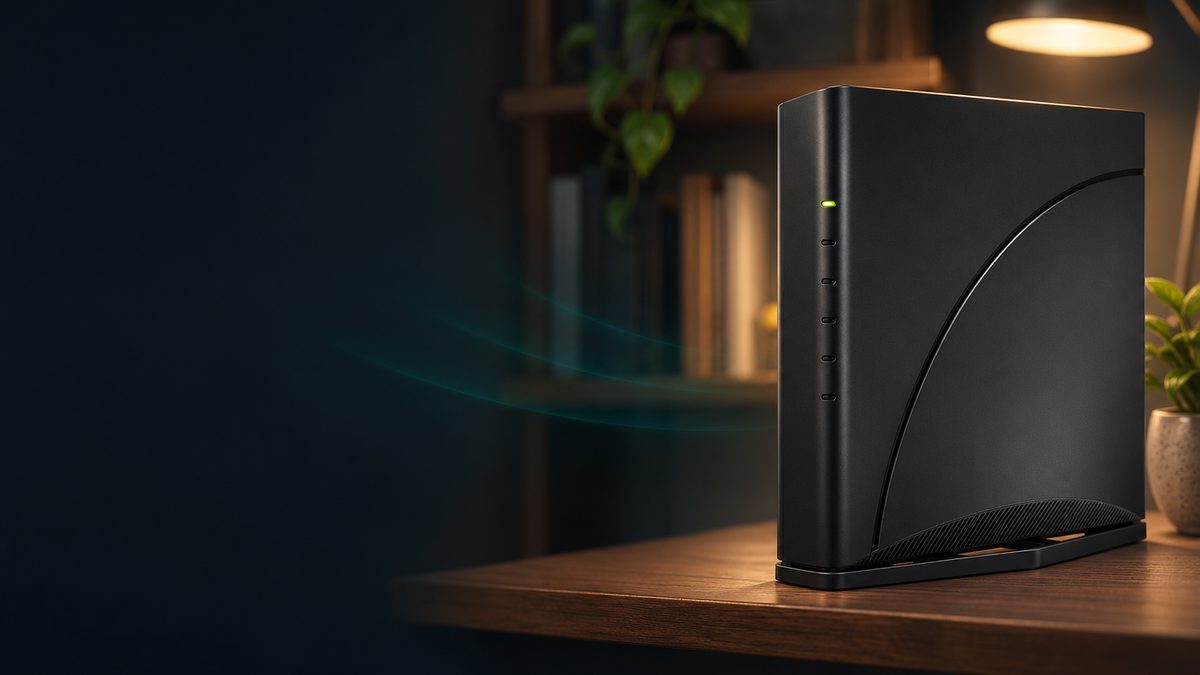
縦置きの薄い本体。壁掛けもできる(画像:Amazon)
Aterm 7200D8BE を選んだ5つの理由
1. セキュリティの機能がそろっている
家のルーターは、仕事のデータの出入り口でもあります。7200D8BE は、セキュリティの面で安心できる機能が一通りそろっています。
- WPA3 に対応:Wi-Fi の暗号化の最新の方式。古い機器のために WPA2 との混在モードも選べる
- JC-STAR ★1 に適合:国が進める IoT 機器のセキュリティの基準に合っている
- 自動バージョンアップ:時刻を決めて、ルーターの中のソフト(ファームウェア)を自動で最新にする。筆者は深夜に更新されるようにしています
- 見知らぬ機器の接続を通知:新しい機器がつながると、スマホのアプリに知らせが届く
- リモートワーク Wi-Fi:仕事用と家族用の Wi-Fi を分け、互いの機器が見えないようにできる(ネットワーク分離)
とくに最後のネットワーク分離は、自宅で仕事をする方には心強い機能です。家族のゲーム機やスマート家電と、仕事のパソコンを同じネットワークに置かずに済みます。
2. 安心の日本メーカー
Aterm は NEC(NEC プラットフォームズ)のルーターです。説明書やサポートが日本語で分かりやすく、日本の光回線の接続方式に合わせて作られているのが大きな安心材料です。たとえば、IPv6(IPoE)や「v6プラス」「OCN バーチャルコネクト」などの方式を、つないだときに自動で見分けて設定してくれます。筆者の家でも、つなぎ替えた直後に何も設定せずインターネットにつながりました。
3. 古い Aterm を、メッシュの中継機として生かせる
今回いちばん決め手になったのがここです。NEC の公式の接続確認で、これまでの WX5400HP を 7200D8BE のメッシュ中継機として使えることが確かめられていました。新しいルーターを親機に、古いルーターを中継機にすれば、家の中の電波の届く範囲が広がります。買い替えても古い機器が無駄になりません。

メッシュ中継機能で Wi-Fi の届く範囲を広げられる(画像:Amazon)
4. 有線も速い(WAN 10G・LAN 2.5G)
インターネット側の口(WAN)は 10Gbps、家の中の口(LAN)は4つのうち1つが 2.5Gbps です。仕事部屋のパソコンやファイルサーバー(NAS)を 2.5Gbps の口につなげば、家の中でのデータのやりとりも速くなります。将来、光回線を10ギガにしても、ルーターを買い替えずに済むのもうれしい点です。

10Gbps の WAN ポートと 2.5Gbps の LAN ポート(画像:Amazon)
5. Wi-Fi 7 で約3万円
Wi-Fi 7(5GHz 帯で最大 5,764Mbps)に対応しながら、価格は3万円前後(2026年10月時点)。家電批評の「年間総合ベストバイ2025」で Wi-Fi 7 ルーター3万円クラスに選ばれています。最大36台・12人までの利用が目安で、家族全員のスマホやパソコン、テレビをつないでも余裕があります。
つなぎ替えとメッシュ化の手順
作業そのものは難しくありません。ネットが止まるのは20〜40分ほどなので、困らない時間に行いましょう。
- 新しいルーターを親機にする:光回線の機器と 7200D8BE の WAN の口を LAN ケーブルでつなぎ、電源を入れて5分ほど待つ
- 接続方式は「自動判定」のまま:回線の方式を自動で見分けてくれるので、基本的に何も入力しなくてよい
- Wi-Fi に機器をつなぎ直す:本体のラベルにある Wi-Fi の名前とパスワードで、スマホやパソコンをつなぐ
- 古いルーターを初期化し、中継機にする:WX5400HP の場合は、初期化して背面のスイッチを「CNV」に切り替え、親機と WPS ボタンでつなぐとメッシュ中継機になる
- 中継機を電波の弱い部屋に置く:筆者は仕事部屋の隣の部屋に置きました
中継機を置く部屋に壁の LAN の口がある場合は、中継機と親機を有線でつなぐ(有線バックホール)と、さらに速く安定します。
替えてみて
つなぎ替えた直後に測ってみると、それまで 2.4GHz につながっていた仕事用のノートパソコンが、5GHz でつながるようになり、下りで約355Mbps出ていました。デスクトップのパソコンは有線で 2.5Gbps でつながり、NAS とのやりとりも快適です。
そして何より、セキュリティの設定や自動更新を「ルーター任せ」にできる安心感が大きいと感じています。家のネットワークは、一度整えてしまえば毎日意識せずに使うものです。だからこそ、信頼できるメーカーの機器を選んでおきたいところです。
選ぶときの注意点
- 6GHz 帯には対応していません。6GHz を使いたい場合は、上位機種の Aterm 19000T12BE(約6万円)が候補になります
- 横置きはできません。縦置きか、付属のスタンドを使った壁掛けで使います。周りを5cm ほど空けて置きます
- 型番が2つあります。通常の「PA-7200D8BE」と、Amazon 限定の「AM-7200D8BE」です。商品説明は同じ内容ですが、価格が大きく違うことがあるので見比べてください
- メッシュの中継機に使えるかどうかは、機種の組み合わせで決まります。手持ちのルーターを生かしたい場合は、NEC の公式サイトの接続確認情報で確かめてください

壁掛けもできる。本体の約39%に再生プラスチックを採用(画像:Amazon)
NEC Aterm 7200D8BE(PA-7200D8BE)をAmazonで見る(PR)
まとめ
Aterm 7200D8BE は、Wi-Fi 7 の速さに加えて、セキュリティの機能と日本メーカーならではの安心感がそろったルーターです。古い Aterm をメッシュの中継機として生かせば、買い替えの費用で家全体の Wi-Fi をまとめて底上げできます。自宅で仕事をする方、家族と同じネットワークに仕事のパソコンを置いていることが気になっている方は、ぜひ検討してみてください。
※仕様は NEC の公式サイトと販売ページによります(2026年10月時点)。速度は筆者の環境での一例で、回線や間取りによって変わります。価格や在庫はリンク先でご確認ください。